
Der 10-Minuten-Datenschutz-Check für dein iPhone
Eine ruhige Grundprüfung für Berechtigungen, Tracking, Standort, Freigaben und Accountschutz
Für: alle, die ihr iPhone im Alltag nutzen
Zeitaufwand: ungefähr 10 Minuten, plus eine spätere Prüfung des App-Datenschutzberichts
Zuletzt geprüft: 2026-08-27
Dieser Check macht dein iPhone nicht anonym. Er hilft dir, vergessene Berechtigungen zu entfernen, wichtige Einstellungen besser einzuordnen und Datenschutz von Sicherheit und persönlichem Schutz zu unterscheiden.
Bezeichnungen können je nach iOS-Version, Sprache, Gerät, Region und Account abweichen. Nutze die Suche in den Einstellungen, wenn ein Pfad anders aussieht.
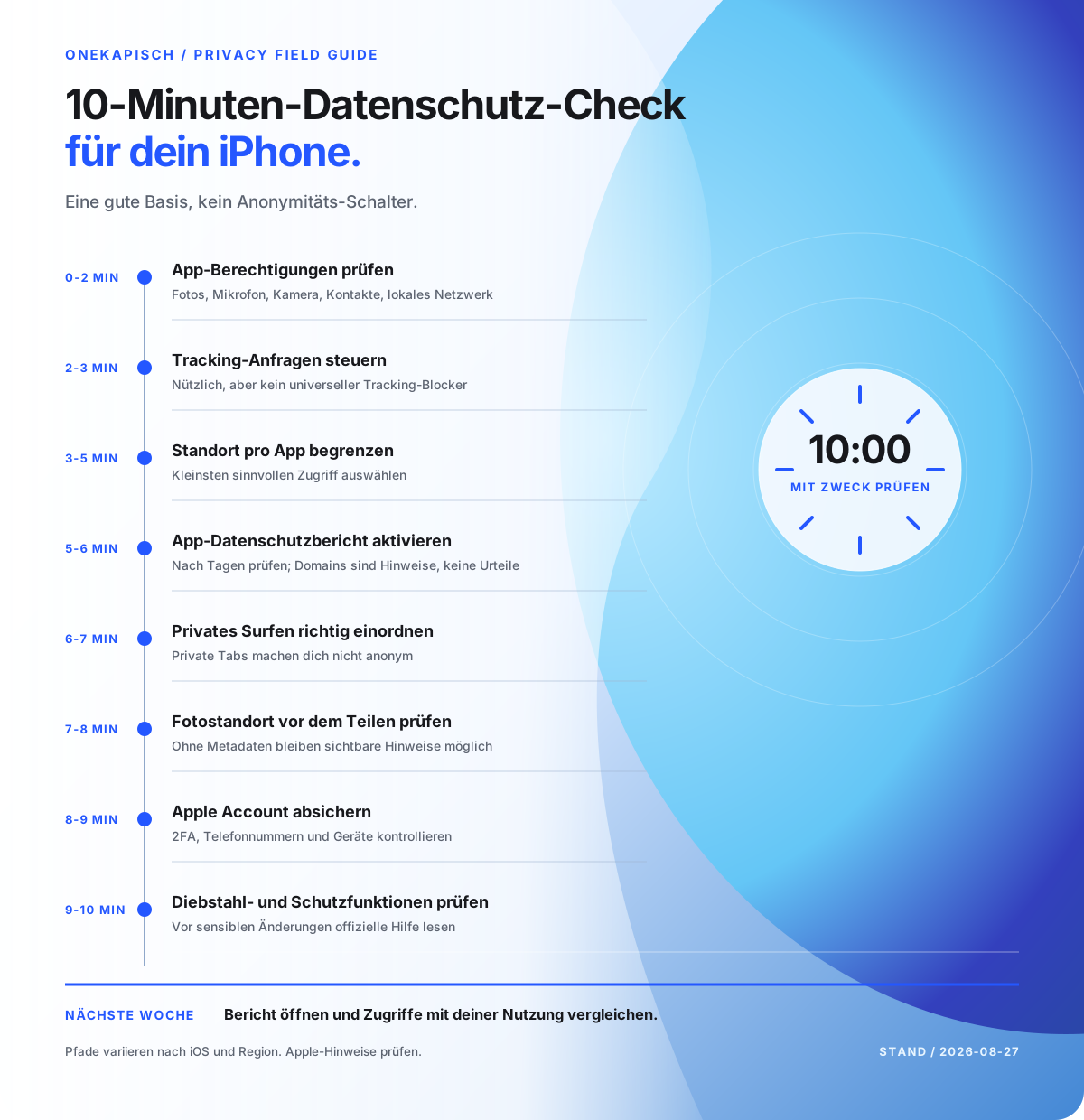
Infografik als Text lesen
- Minute 0 bis 2: App-Berechtigungen prüfen.
- Minute 2 bis 3: Tracking-Anfragen steuern.
- Minute 3 bis 5: Standortzugriff pro App begrenzen.
- Minute 5 bis 6: App-Datenschutzbericht aktivieren und nach einigen Tagen erneut prüfen.
- Minute 6 bis 7: verstehen, was privates Surfen leistet und was nicht.
- Minute 7 bis 8: Fotostandort vor dem Teilen prüfen.
- Minute 8 bis 9: Zwei-Faktor-Authentifizierung, vertrauenswürdige Nummern und Geräte des Apple Accounts prüfen.
- Minute 9 bis 10: Schutz für gestohlene Geräte und Sicherheitsprüfung mit ihren Schutzgrenzen einordnen.
Minute 0 bis 2: App-Berechtigungen prüfen
Öffne Einstellungen > Datenschutz & Sicherheit.
Prüfe Kontakte, Kalender, Erinnerungen, Fotos, Bluetooth, Lokales Netzwerk, Mikrofon, Kamera sowie Bewegung & Fitness. Apple zeigt nach Kategorien, welche Apps Zugriff angefordert haben, und lässt dich die Freigabe ändern. 1
Frage bei jeder App:
- Braucht ihre Hauptfunktion die Berechtigung noch?
- Reichen ausgewählte Fotos statt der gesamten Mediathek?
- Würdest du merken, wenn Mikrofon, Kamera, Bluetooth oder lokales Netzwerk nicht mehr verfügbar wären?
Entziehe Zugriffe, die du nicht mehr verstehst oder brauchst. Die App kann später erneut fragen, wenn eine Funktion die Berechtigung benötigt.
Minute 2 bis 3: Tracking-Anfragen steuern
Öffne Einstellungen > Datenschutz & Sicherheit > Tracking.
Prüfe die aufgeführten Apps. Du kannst auch Apps erlauben, Tracking anzufordern deaktivieren. Neue Anfragen werden dann abgelehnt, ohne dass ein Dialog erscheint. Apples App Tracking Transparency regelt Anfragen zum Tracking über Apps und Websites anderer Unternehmen sowie den Zugriff auf die Werbekennung. 2
Die Einstellung ist nützlich, aber kein universeller Schutzschalter. Sie verhindert nicht jede Erhebung durch den jeweiligen Anbieter, accountbasierte Messung, kontextbezogene Werbung, Betrugsprävention oder von Apple beschriebene Ausnahmen. Prüfe weiterhin Datenschutzangaben und Einstellungen in der App.
Minute 3 bis 5: Standortzugriff begrenzen
Öffne Einstellungen > Datenschutz & Sicherheit > Ortungsdienste.
Gehe die Apps mit Standortzugriff durch. Je nach App und iOS-Version stehen Optionen wie Nie, Nächstes Mal oder beim Teilen fragen, Beim Verwenden der App und Immer zur Verfügung. Häufig kannst du auch Genauer Standort ausschalten. 6
Wähle den kleinsten Zugriff, mit dem die Funktion noch arbeitet:
- Eine Navigations-App braucht beim Verwenden möglicherweise den genauen Standort.
- Für Wetter kann ein ungefährer Standort reichen.
- Ein Fotoeditor braucht den Standort vielleicht gar nicht.
- „Immer“ sollte einen konkreten, dauerhaften Zweck haben.
Schalte Ortungsdienste nicht pauschal aus, wenn du „Wo ist?“, Notfall-, Navigations- oder Diebstahlschutzfunktionen nutzt. Prüfe App für App.
Minute 5 bis 6: App-Datenschutzbericht aktivieren
Öffne Einstellungen > Datenschutz & Sicherheit > App-Datenschutzbericht und aktiviere ihn, falls verfügbar.
Der Bericht kann Zugriffe auf bestimmte Daten und Sensoren sowie Netzwerkaktivitäten von Apps und Websites zeigen. Die Erfassung beginnt erst nach der Aktivierung. In dieser Minute legst du also eine Basis für später an, statt sofort einen historischen Bericht zu bekommen. 3
Komm nach einigen Tagen zurück. Suche nach Zugriffen, die nicht zu deiner Nutzung passen. Eine Domain ist zunächst ein Hinweis, kein automatischer Beweis für Fehlverhalten. Viele Apps nutzen Dienste für Inhalte, Anmeldung, Absturzberichte oder Infrastruktur.
Minute 6 bis 7: Privates Surfen richtig einordnen
Öffne in Safari die Tab-Übersicht und wechsle zu Privat, wenn besuchte Seiten und Suchverlauf nicht im üblichen lokalen Browserverlauf erscheinen sollen. Apple dokumentiert weitere Schutzfunktionen privater Tabs. 8
Privates Surfen macht dich nicht allgemein anonym. Netzwerkbetreiber, Arbeitgeber oder Schule, Websites, angemeldete Konten, Downloads, Lesezeichen und freiwillig eingegebene Daten können deine Aktivität weiterhin erkennen lassen. Nutze die Funktion für ihre echte Grenze, nicht für das Versprechen, das ihr Name vermuten lässt.
Minute 7 bis 8: Fotostandort vor dem Teilen prüfen
Fotos können Standortmetadaten enthalten. Öffne ein Bild in Fotos, zeige die Informationen an und prüfe den Ort. Apple bietet Möglichkeiten, den Standort anzupassen oder zu entfernen und ihn beim Teilen auszuschließen. 7
Vor einem Foto aus Wohnung, Schule, Arbeitsplatz oder von einer sensiblen Reise:
- Prüfe Karte und Metadaten.
- Entferne den Standort, wenn er keinen Nutzen hat.
- Achte im Bild auf Straßenschilder, Ausweise, Spiegelungen, Dokumente und andere Hinweise.
Das Entfernen von Metadaten beseitigt keine sichtbaren Hinweise im Bild.
Minute 8 bis 9: Apple Account absichern
Öffne die Einstellungen deines Apple Accounts. Prüfe, ob die Zwei-Faktor-Authentifizierung aktiv ist, vertrauenswürdige Telefonnummern aktuell sind und alle aufgeführten Geräte dir gehören. Laut Apple schützt die Zwei-Faktor-Authentifizierung den Account zusätzlich, auch wenn jemand das Passwort kennt. 9
Entferne alte Geräte erst, wenn du sicher bist, dass du sie nicht für Wiederherstellung oder Zugriff brauchst. Der Account schützt synchronisierte Fotos, Backups, Nachrichten, Käufe, „Wo ist?“ und weitere Dienste. Das ist vor allem Sicherheit mit großen Folgen für deine Privatsphäre.
Minute 9 bis 10: Diebstahl- und Schutzfunktionen prüfen
Schutz für gestohlene Geräte
Wenn dein Gerät die Funktion unterstützt, öffne Einstellungen > Face ID & Code > Schutz für gestohlene Geräte. Apple beschreibt zusätzliche biometrische Anforderungen und Sicherheitsverzögerungen für sensible Änderungen außerhalb vertrauter Orte. Erforderlich sind iOS 17.3 oder neuer sowie mehrere Account- und Standortfunktionen. 5
Die Funktion zielt auf den Fall, dass jemand iPhone und Gerätecode erbeutet. Lies vor Änderungen die aktuelle Apple-Anleitung.
Sicherheitsprüfung
Wenn du unerwünschte Freigaben oder persönliche Gefährdung befürchtest, findest du ab iOS 16 unter Einstellungen > Datenschutz & Sicherheit > Sicherheitsprüfung Werkzeuge zum Prüfen und Beenden von Freigaben für Personen und Apps. 4
Die Sicherheitsprüfung ist kein gewöhnlicher „Alles aufräumen“-Knopf. Andere Personen können Änderungen an Freigaben bemerken, und du könntest benötigte Zugriffe verlieren. Nutze Apples Leitfaden zur persönlichen Sicherheit und ein sicheres Gerät, falls jemand dein iPhone überwachen könnte.
Der Fünf-Minuten-Termin in einer Woche
- Öffne den App-Datenschutzbericht erneut.
- Vergleiche Sensorzugriffe mit den wirklich genutzten Funktionen.
- Prüfe unbekannte Domains im Zusammenhang.
- Entferne eine App, wenn Zugriff, Erklärung und Nutzen nicht mehr zusammenpassen.
- Wiederhole die Prüfung nach vielen neuen Apps oder einem großen iOS-Update.
Grenzen und was dieser Check nicht schützt
- Er macht Gerät, Browser und Netzwerk nicht anonym.
- Er prüft weder App-Code noch Serververhalten.
- Der Entzug einer Berechtigung kann Funktionen stören und löscht keine bereits geteilten Daten.
- App Tracking Transparency verhindert nicht jede Art von Erhebung oder Messung.
- Der App-Datenschutzbericht beobachtet ausgewählte Aktivität nach seiner Aktivierung. Er blockiert sie nicht und beweist keine Absicht.
- Privates Surfen versteckt Aktivität nicht vor jedem Netzwerkteilnehmer oder angemeldeten Dienst.
- Änderungen an Sicherheits- und Schutzfunktionen können ernste Folgen haben. Nutze offizielle Hilfe und ein sicheres Gerät, wenn eine andere Person ein Risiko darstellt.
Primärquellen und Nachweise
- 1Zugriff auf Informationen in Apps auf dem iPhone verwalten ↗
- 2Wenn eine App deine Aktivitäten verfolgen möchte ↗
- 3Über den App-Datenschutzbericht ↗
- 4Sicherheitsprüfung auf einem iPhone mit iOS 16 oder neuer ↗
- 5Schutz für gestohlene Geräte für das iPhone ↗
- 6Informationen zu Datenschutz und Ortungsdiensten ↗
- 7Standortmetadaten in Fotos verwalten ↗
- 8Privat mit Safari auf dem iPhone surfen ↗
- 9Sicherheit und dein Apple Account ↗
Zuletzt geprüft: