Easy Write 2.1 · Jetzt mit deutscher Oberfläche
Übersetzen und umschreiben, ohne die App zu wechseln.
Übersetze markierten Text direkt an Ort und Stelle. Wähle formell oder informell, oder schreib ihn in deinem eigenen Stil um. Alles auf dem Gerät, direkt aus der Menüleiste deines Mac.
macOS 26+ · Apple Silicon · Apple Intelligence bereit
Signiert und notarisiert · 4 MB DMG
Direkt von OneKapisch Kostenlos und Open Source
Version 2.1.0 · Kostenloser Download · MIT-Lizenz
Du nutzt 2.0? Suche unter Settings (Einstellungen) nach Updates. Du kommst von 1.x? Installiere einmal manuell. Update-Prüfungen sind optional.
Kostenlos und Open Source unter der MIT-Lizenz. Kein Konto. Kein API-Schlüssel.
Easy Write
Deine Worte.Auf deinem Mac.
Ein Moment beim Schreiben, kein weiterer Arbeitsbereich
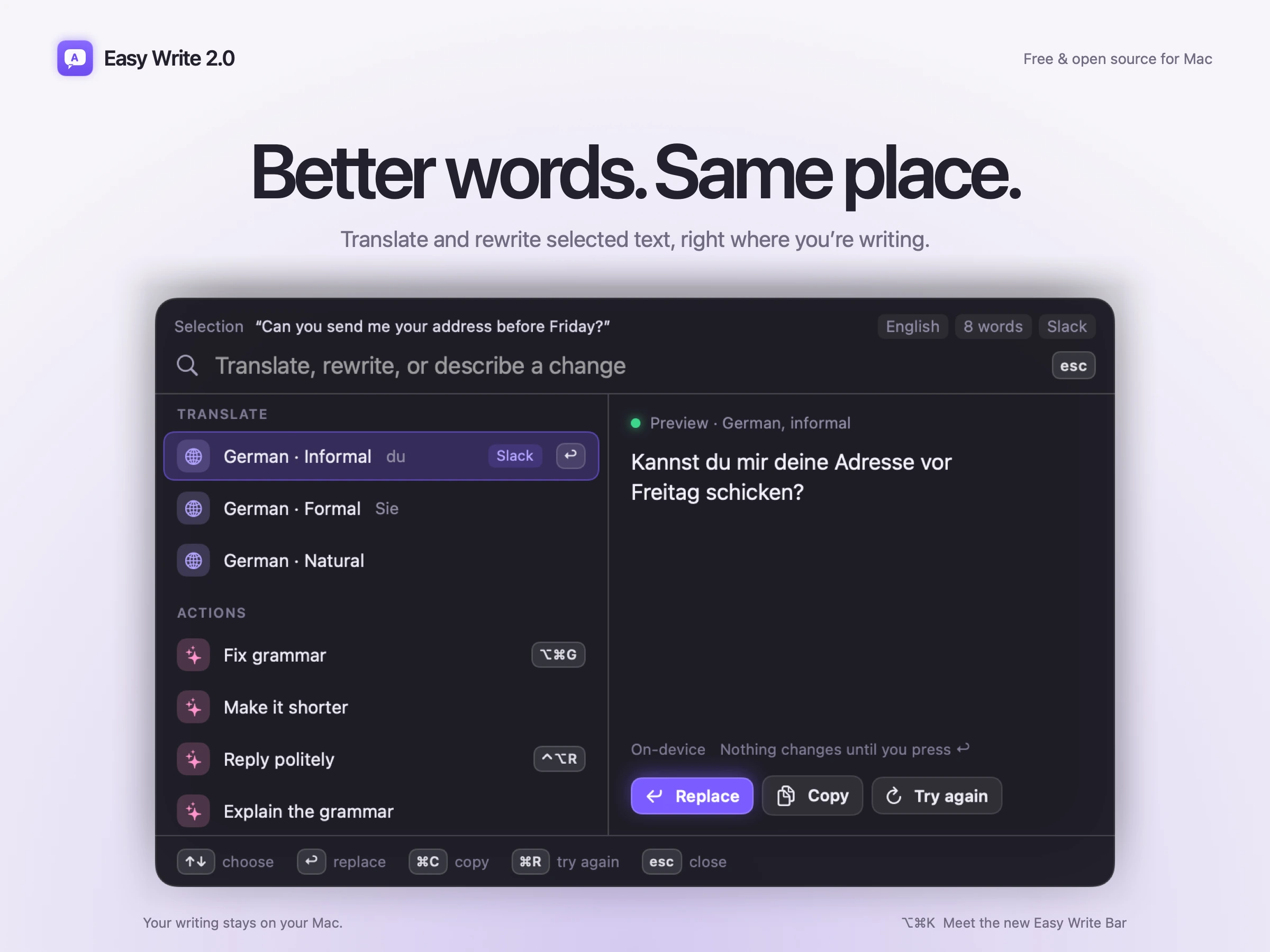
Markieren. Wählen. Prüfen.
Markiere einen Satz.
Öffne die Bar (Leiste) mit ⌥ ⌘ K. Fang mit dem Text an, an dem du gerade arbeitest.
Wähle, was er braucht.
Wähle eine Sprache, einen Ton oder eine Aktion. Sieh dir das Ergebnis in der Vorschau an, bevor du etwas änderst.
Das letzte Wort hast du.
Prüfe das Ergebnis, dann ersetze oder kopiere es. Lässt sich das ursprüngliche Ziel nicht mehr verifizieren, zeigt Easy Write das Ergebnis zur Prüfung an, statt es zu ersetzen.
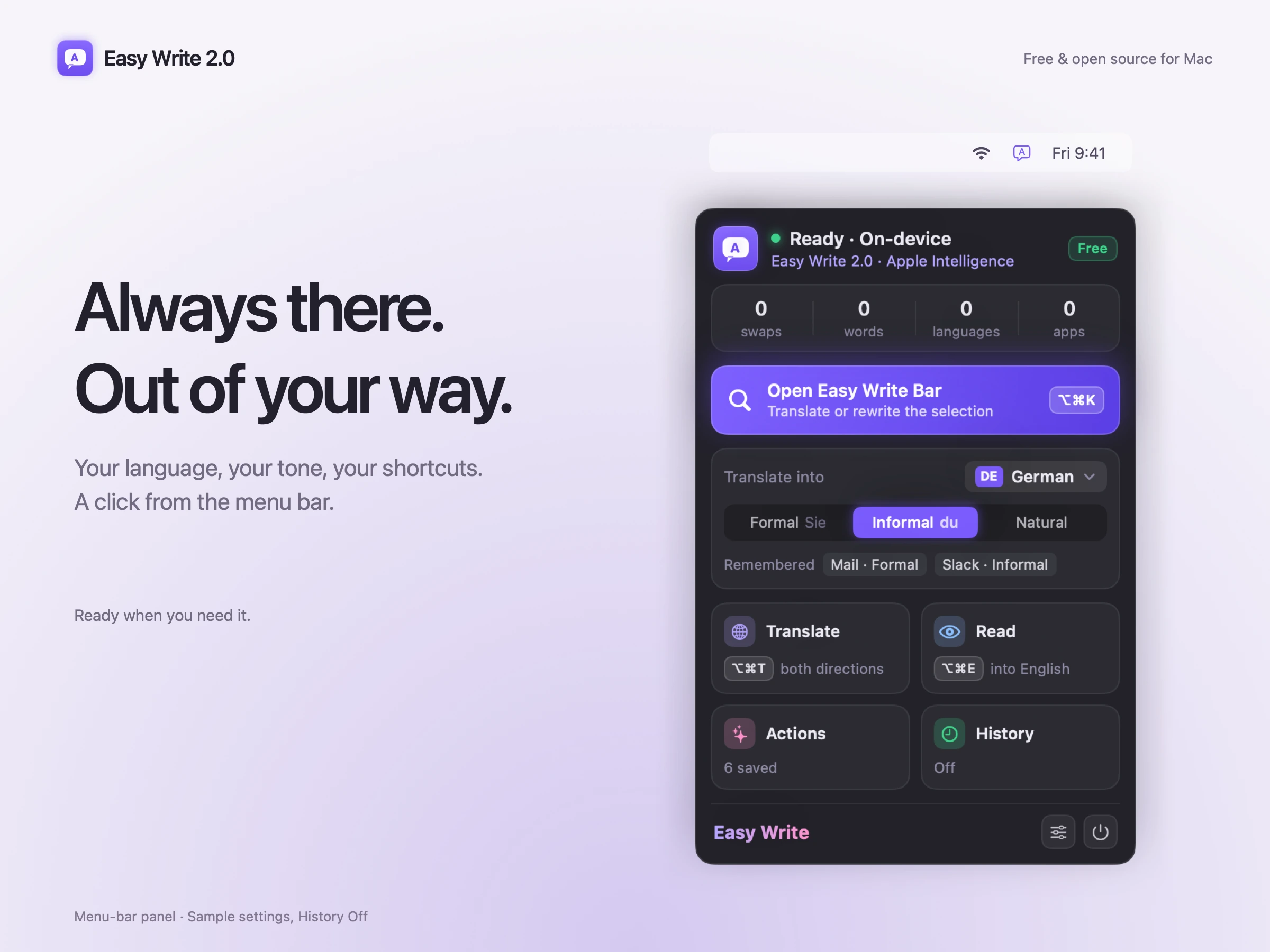
Ein einziges Tastenkürzel zum Übersetzen kann in beide Richtungen funktionieren. Sprache, Ton und Aktionen erreichst du außerdem mit einem Klick in der Menüleiste.
Für die Person am anderen Ende
Sag es im
richtigen Ton.
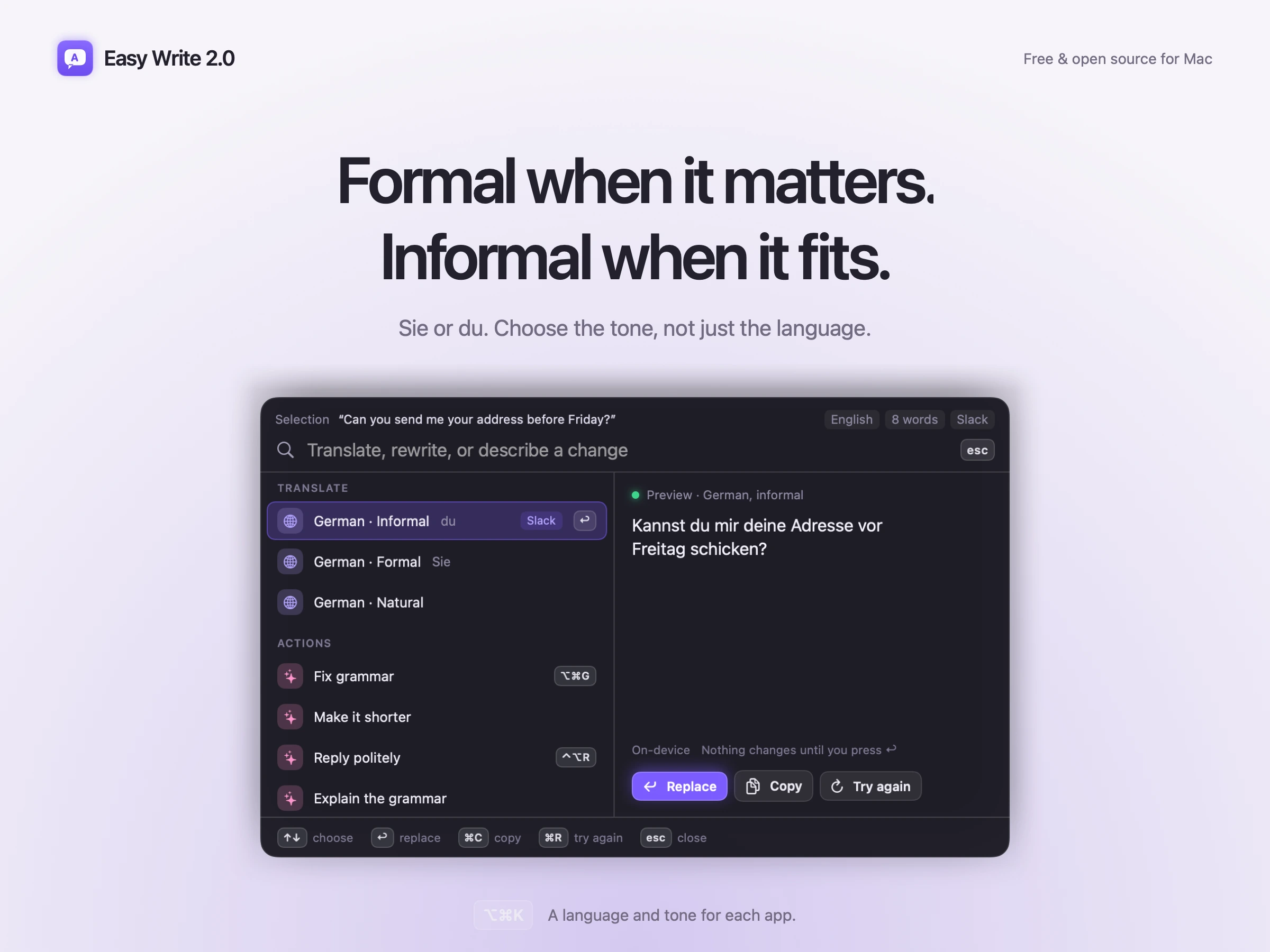
Wähle formell, informell oder natürlich. Ist das Gedächtnis pro App aktiviert, merkt sich Easy Write den Ton, den du für jede App wählst.
- Formal Sie
- Können Sie mir Ihre Adresse vor Freitag schicken?
- Informal du
- Kannst du mir deine Adresse vor Freitag schicken?
Synthetische deutsche Beispiele. Der Ton ist eine Anweisung an das Modell, keine Garantie für Korrektheit.
Eine andere Art zu verstehen
Lesen, ohne zu ersetzen.
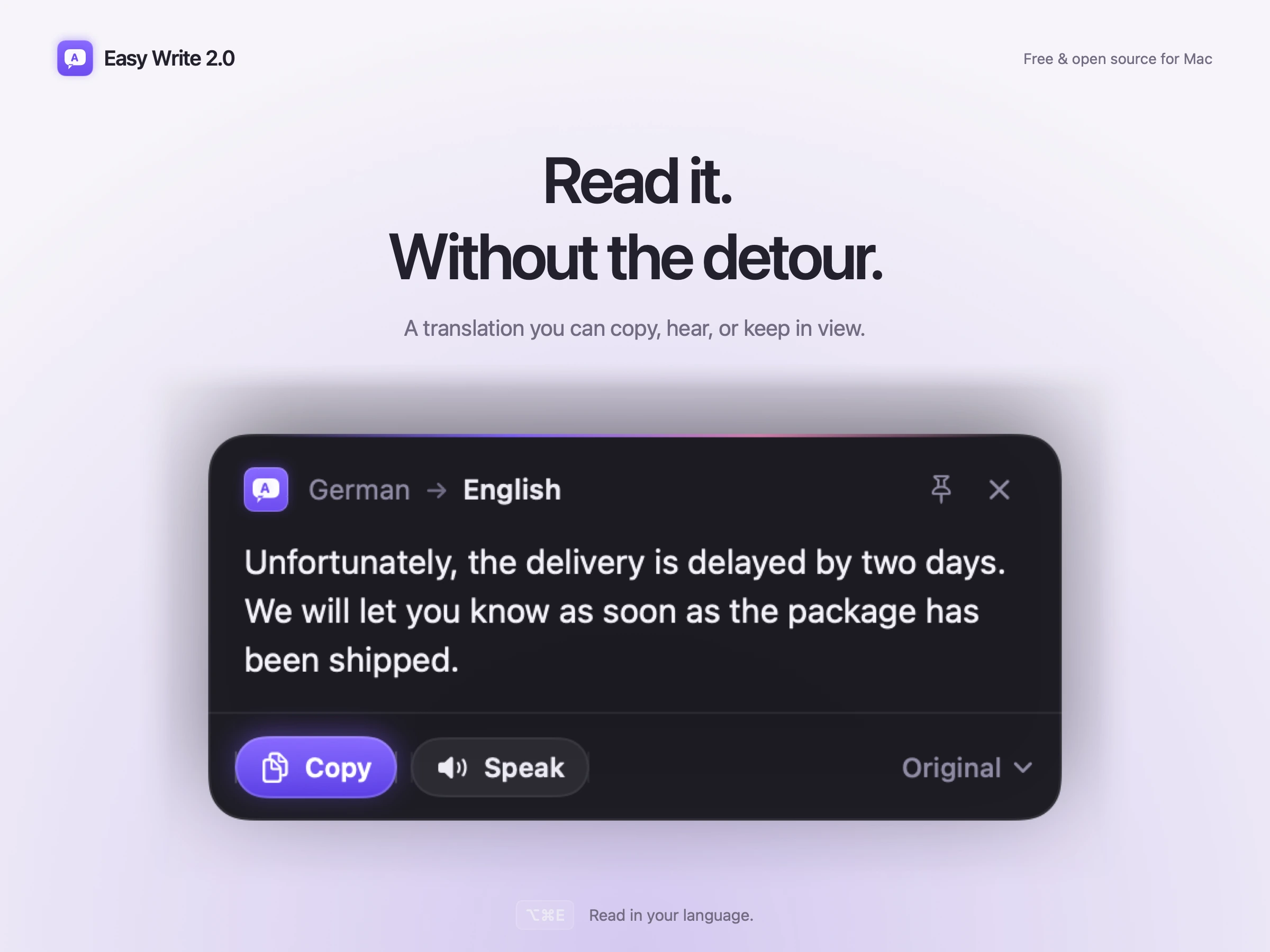
Übersetze markierten Text in deine Sprache. Hefte den Reader an, vergleiche mit dem Original, kopiere das Ergebnis oder lass es dir vorlesen.
Der Ausgangstext bleibt, wo er ist. Die Übersetzung bleibt im Blick.
Kleine Änderungen. Deine eigenen Anweisungen.
Bau dir eigene Abkürzungen.
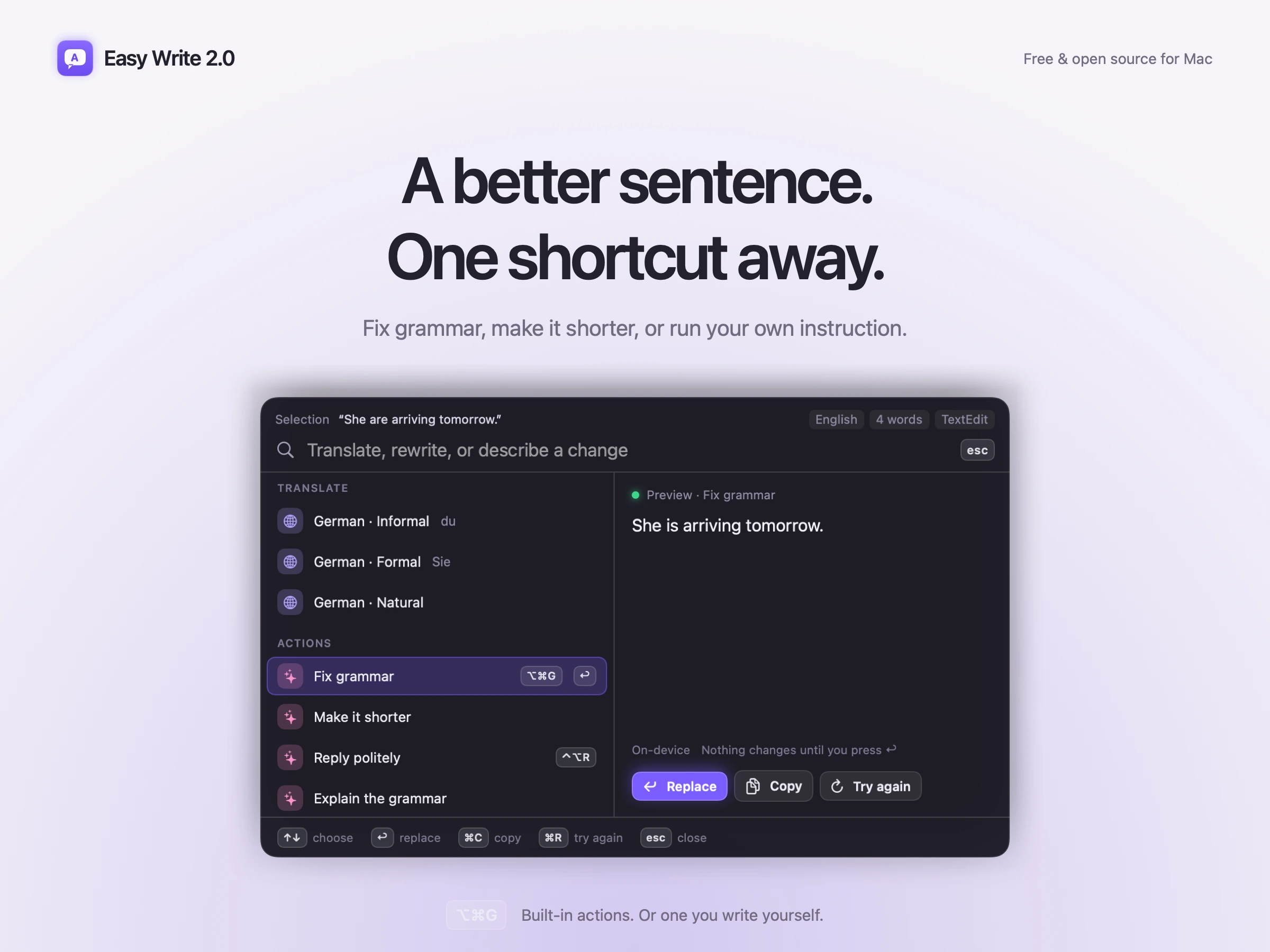
Korrigiere die Grammatik. Kürze einen Entwurf. Schreib eine höfliche Antwort. Speichere deine eigenen Anweisungen und leg ein Tastenkürzel dafür fest.
Halte bevorzugte Begriffe in deinem Glossar fest und ergänze Stilhinweise für die Art, wie du schreibst.
Geteilte Aktionen werden vor dem Import geprüft. Das Bild zeigt eine Grammatik-Vorschau, nicht den Editor für eigene Anweisungen.
Ein wenig Feedback.
Ganz oben.
Verfolge den Fortschritt im Notch-HUD, mit einem Tastenkürzel zum Widerrufen, sofern verfügbar.
Auf Displays ohne Notch erscheint das Feedback unter der Menüleiste.
Stumme Sequenz: Das HUD klappt auf, zeigt den Fortschritt, meldet „Paste sent“ (Einfügen gesendet) mit einem Tastenkürzel zum Widerrufen und klappt wieder zu. „Paste sent“ ist keine bestätigte Zustellung. Dieser inszenierte Film zeigt keinen echten Ablauf aus Markieren, Tastenkürzel und Ersetzen und belegt keine App-Kompatibilität.
Gute Tools.
Unterschiedliche Prioritäten.
Easy Write vereint direkte Bearbeitung an Ort und Stelle, Tonauswahl und lokale KI in deiner Menüleiste. Andere Tools gehen einen anderen Weg.
Schreib-Workflows auf dem Mac. Geprüft am .
Scrolle seitwärts, um alle fünf zu vergleichen. Du kannst die Tabelle auch fokussieren und die Pfeiltasten verwenden.
| Worauf es ankommt Für deine nächste Bearbeitung | Easy Write | DeepL Desktop + Web | Google Übersetzer Web-Workflow | macOS Übersetzen Kontextmenü des Systems | Apps mit Ollama Workflows mit lokalen Modellen |
|---|---|---|---|---|---|
| Verarbeitung des Texts | Auf dem Gerät | Cloud-Dienst | Online-Webtool | Optionaler Modus „Auf dem Gerät“ | Lokale Modelle verfügbar |
| Konto oder API-Schlüssel | Beides nicht nötig | Basisnutzung ohne Anmeldung | Basisnutzung im Web ohne Anmeldung | Kein Konto für die Übersetzung | Lokale Engine braucht beides nicht |
| Formell / informell | Integrierte Tonauswahl | DeepL Pro; ausgewählte Sprachen | KI-Optionen je nach Rollout | Keine eigene Auswahl im zitierten Workflow | Abhängig von Prompt / Modell |
| Markierten Text ersetzen | Unterstützte bearbeitbare Felder | Abhängig vom Workflow | Kopieren und einfügen | Unterstützte Textfelder | Abhängig vom Client |
| App-übergreifender Zugriff | Unterstützte Felder über Bedienungshilfen | Desktop-Tastenkürzel | Browserbasiert | Kontextmenü des Systems | Abhängig vom Client |
| Schreibaktionen | Eigene Anweisungen speichern | Separate Tools in DeepL Write | Auf Übersetzung ausgerichtet | Schreibtools sind separat | Abhängig vom Client |
| Einrichtung | App installieren + Zugriff erlauben | App oder Browser | Website öffnen | Integriert; Offline-Downloads | Runtime + Modell; Client unterschiedlich |
| Verfügbarkeit des Quellcodes | Open Source · MIT | Proprietäre App / proprietärer Dienst | Proprietärer Dienst | macOS-Komponente | MIT-Engine; Clients / Modelle unterschiedlich |
| Preis | Kostenlos | Kostenlose / kostenpflichtige Tarife | Kostenloses Webtool | In macOS enthalten | Lokale Engine kostenlos; Clients unterschiedlich |
Das ist kein Ranking der Übersetzungsqualität. Funktionen hängen von Sprache, Region, Tarif, Modell und Host-App ab. Easy Write braucht macOS 26+, Apple Silicon, ein bereites Apple Intelligence und die Freigabe für Bedienungshilfen. Prüfe wichtige KI-Ergebnisse.
Quellen und wichtige Unterschiede
DeepL. Für die Basisnutzung am Desktop ist die Anmeldung optional. Die Auswahl für formell und informell setzt Pro voraus und unterstützt ausgewählte Sprachen. Desktop-Tastenkürzel können ein schwebendes Ergebnis öffnen; ob ersetzt wird, hängt vom Workflow ab, auch bei der Browsererweiterung.
Google Übersetzer. Diese Spalte betrifft den Web-Workflow mit Kopieren und Einfügen, nicht jedes Google-Produkt. Google hat KI-Alternativen und kontextbezogene Folgefragen angekündigt; die Verfügbarkeit hängt vom Rollout ab. Es sollte nicht so dargestellt werden, als gäbe es keine Funktionen rund um den Ton.
macOS Übersetzen. Apple dokumentiert „Durch Übersetzung ersetzen“ in unterstützten Feldern. Offline-Sprachen müssen geladen und der Modus „Auf dem Gerät“ aktiviert sein, damit die Verarbeitung auch bei bestehender Internetverbindung lokal erfolgt. Der referenzierte Übersetzen-Workflow hat keine eigene Auswahl für Sie oder du; die Schreibtools von Apple sind eine separate Funktion.
Apps mit Ollama. Lokale Modelle können auf deiner Hardware laufen; es gibt auch Cloud-Modelle. Die MIT-Lizenz der Engine bestimmt nicht Lizenz, Preise oder Bearbeitungsfunktionen eines Clients oder Modells. Konten, Prompts und das Verhalten beim Ersetzen können vom Client abhängen.
Easy Write. Die Tonauswahl ist eine Anweisung an das Modell; sie garantiert nicht das richtige Register. Die App-Unterstützung variiert. Optionale Update-Prüfungen und externe Links nutzen das Netzwerk, getrennt vom Schreiben auf dem Gerät. Details zu Datenschutz und Kompatibilität lesen.
Standardmäßig privat. Klar bei den Grenzen.
Deine Worte bleiben
auf deinem Mac.
Übersetzen und Umschreiben laufen auf dem Gerät. Der Verlauf (History) ist standardmäßig aus. Optionale Update-Prüfungen und externe Links nutzen weiterhin das Netzwerk.
KI kann Fehler machen. Prüfe wichtige Texte.
- Was dein Mac braucht
- Erfordert macOS 26 oder neuer, Apple Silicon und aktiviertes Apple Intelligence, dessen On-Device-Modell bereit ist. Die Verfügbarkeit hängt von den Sprachen und Regionen ab, die Apple unterstützt. Apples Hinweise zur Verfügbarkeit lesen; sie sind keine Zertifizierung von Easy Write für neuere Betriebssysteme.
- Freigabe für Bedienungshilfen
- Mit der Freigabe für Bedienungshilfen (in Datenschutz & Sicherheit) kann Easy Write den markierten Text lesen und einen Ersatz senden. Apps müssen ihre Auswahl über die Bedienungshilfen von macOS bereitstellen. Nicht unterstütztes Erfassen der Auswahl kann fehlschlagen; der Prüfmodus kann keinen Text wiederherstellen, den die App nicht lesen konnte.
- Die App-Unterstützung variiert.
- Der Entwickler berichtet, dass der Workflow im realen Einsatz funktioniert. Die Kompatibilitätsmatrix nach App und Version sowie die Abnahme mit VoiceOver stehen noch aus. App-Namen in den Beispieleinstellungen sind keine Kompatibilitätszertifizierung. Screen Translate steht weiterhin auf der Roadmap.
- Der Verlauf ist optional.
- Ist er aktiviert, werden Originale und Ergebnisse lokal ohne Verschlüsselung gespeichert. Schaltest du den Verlauf aus, wird diese Datei gelöscht, nicht aber Backups oder APFS-Snapshots. Easy Write behält bis zu 100 Einträge für einen wählbaren Zeitraum von 1–30 Tagen; das Bereinigen kann nicht laufen, während die App geschlossen ist.
- Netzwerk, nicht deine Worte
- Aus dem Quellcode erstellte Builds deaktivieren Updates standardmäßig. Optionale Update-Prüfungen legen Metadaten der Anfrage offen, einschließlich der IP-Adresse, aber keinen markierten Text. Externe Links kontaktieren ihre Ziele. Diese Produktseite hat keine Analytics, keine Pixel und keine Klick-Telemetrie.
- Installieren und aktualisieren
- Lade die DMG herunter, beende jede laufende Kopie und zieh Easy Write in den Ordner „Programme“. Öffne die App dort und folge den Prüfungen für Berechtigung und Modellbereitschaft. Nutzt du 1.x, brauchst du dieses eine manuelle Upgrade; ein Updater lässt sich nicht nachträglich hinzufügen. Künftige Update-Prüfungen sind optional. Anleitung zur Einrichtung lesen.
13 Sprachoptionen
Deutsch, Französisch, Spanisch, Italienisch, Portugiesisch, Niederländisch, Türkisch, Polnisch, Russisch, Englisch, Japanisch, Chinesisch und Arabisch.
Das sind Auswahlmöglichkeiten in der Oberfläche, keine Zertifizierung der Sprachqualität. Ergebnisse und Verfügbarkeit hängen vom On-Device-Modell, von der Sprache und der Region ab. Prüfe Übersetzungen und Formalität, bevor du sie verwendest.
Praktische Hilfe, eine Aufgabe nach der anderen
Mach den nächsten
Satz leichter.
Übersetze markierten Text. Wähle Sie oder du. Probier eine wiederverwendbare Schreibaktion aus.
Alle sechs Easy Write Anleitungen ansehen →Easy Write 2.1
Schreib weiter
in deinem eigenen Flow.
Kostenlos und Open Source. Kein Konto. Kein API-Schlüssel.
macOS 26+ · Apple Silicon · Apple Intelligence bereit
Signiert und notarisiert · 4 MB DMG
Direkt von OneKapisch Kostenlos und Open Source
Version 2.1.0 · Kostenloser Download · MIT-Lizenz
Du nutzt 2.0? Suche unter Settings (Einstellungen) nach Updates. Du kommst von 1.x? Installiere einmal manuell. Update-Prüfungen sind optional.